Customer Contact Search
Descripción General
El módulo Customer Contact Search (Búsqueda de Contactos de Clientes) permite a los administradores buscar, visualizar, gestionar y mantener los contactos asociados a los registros de clientes en Exigo. Es la vista global de todos los contactos de cliente registrados en el sistema, sin importar a qué cliente pertenecen.
Acceso
Menú: Customer → Customer Contact Search
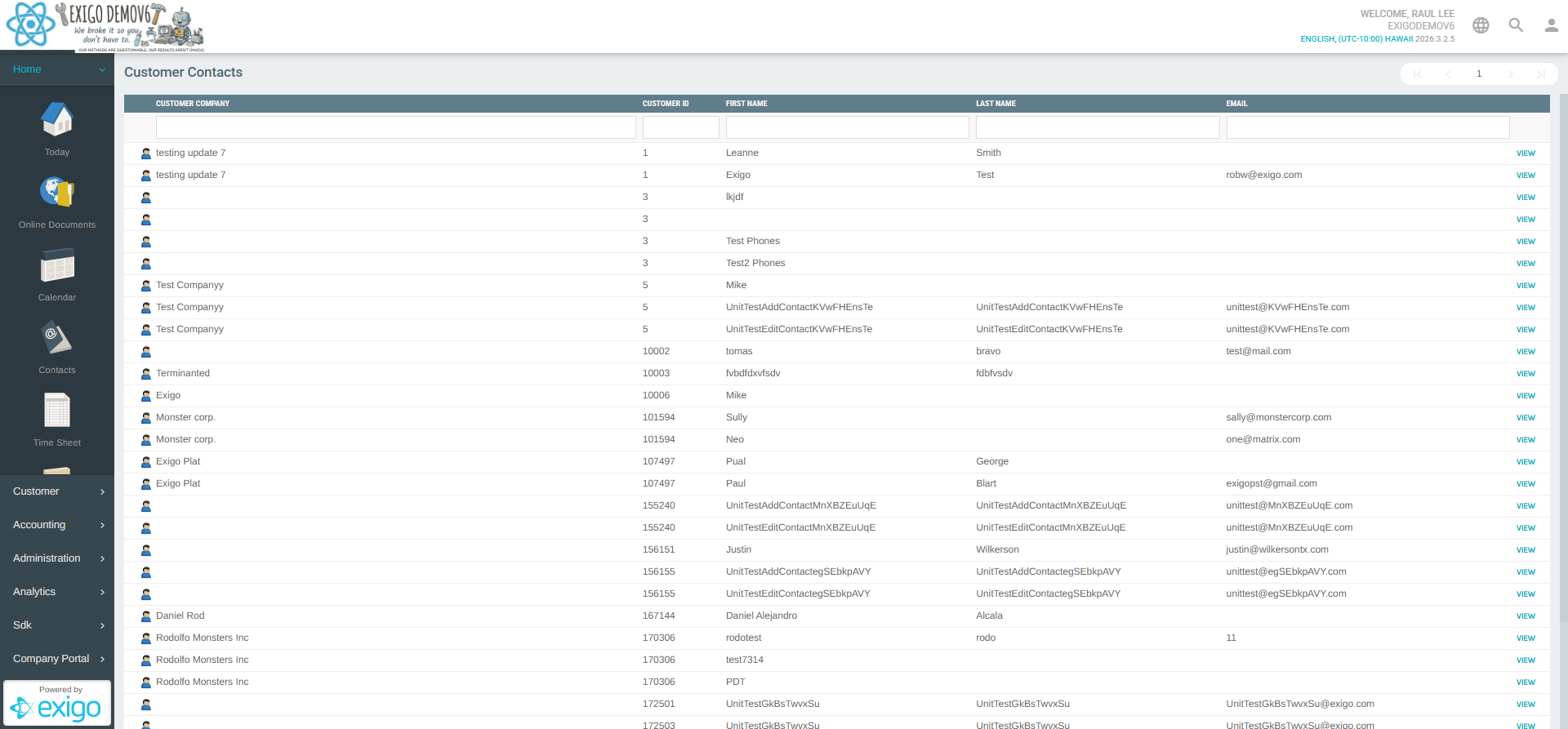
Vista de Lista
La vista principal muestra una tabla con todos los contactos de clientes registrados en el sistema.
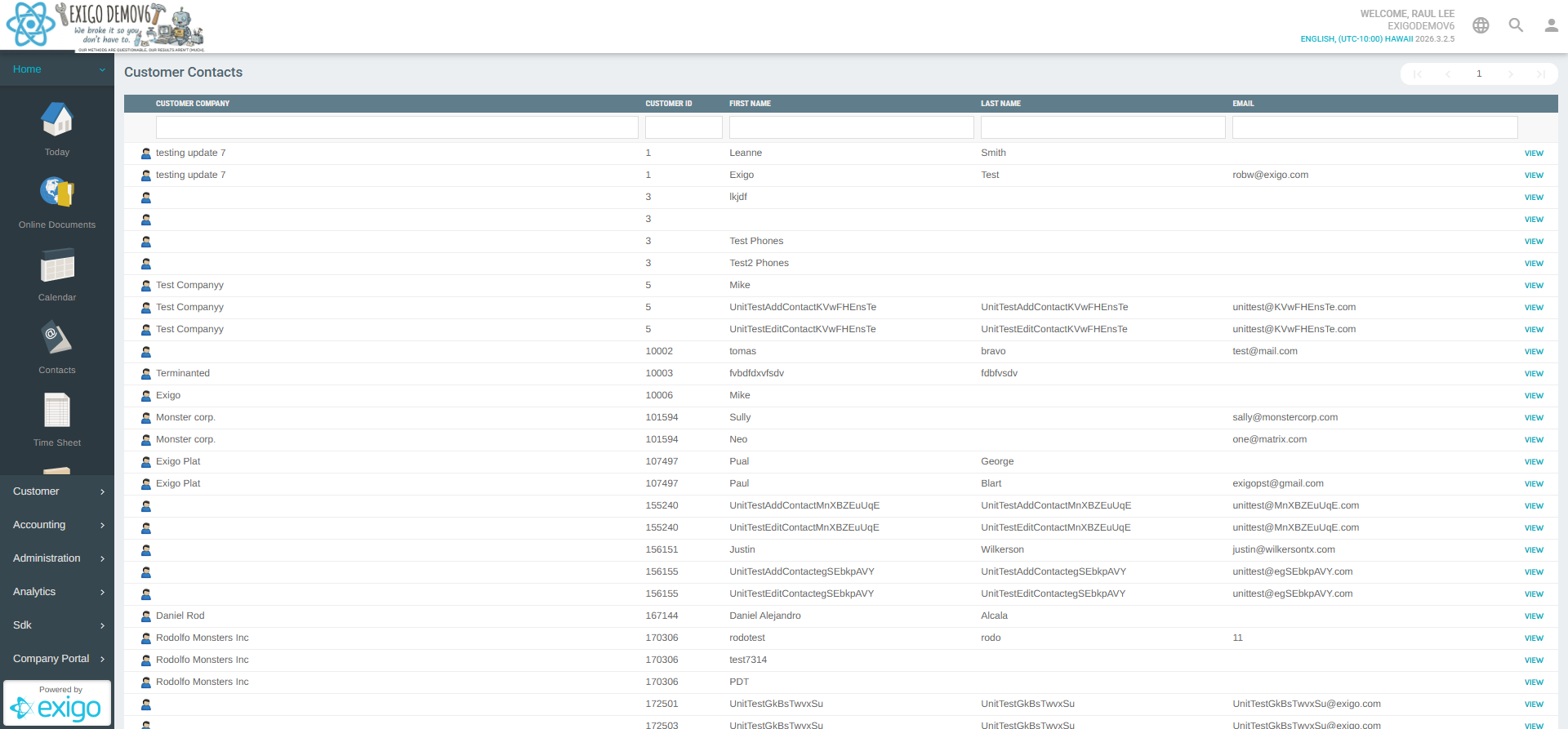
Columnas de la tabla
| Columna | Descripción |
|---|---|
| Customer Company | Nombre de la empresa del cliente al que pertenece el contacto |
| Customer ID | ID numérico del cliente relacionado |
| First Name | Nombre del contacto |
| Last Name | Apellido del contacto |
| Dirección de correo electrónico del contacto | |
| (Acciones) | Botón VIEW para navegar al portal del cliente |
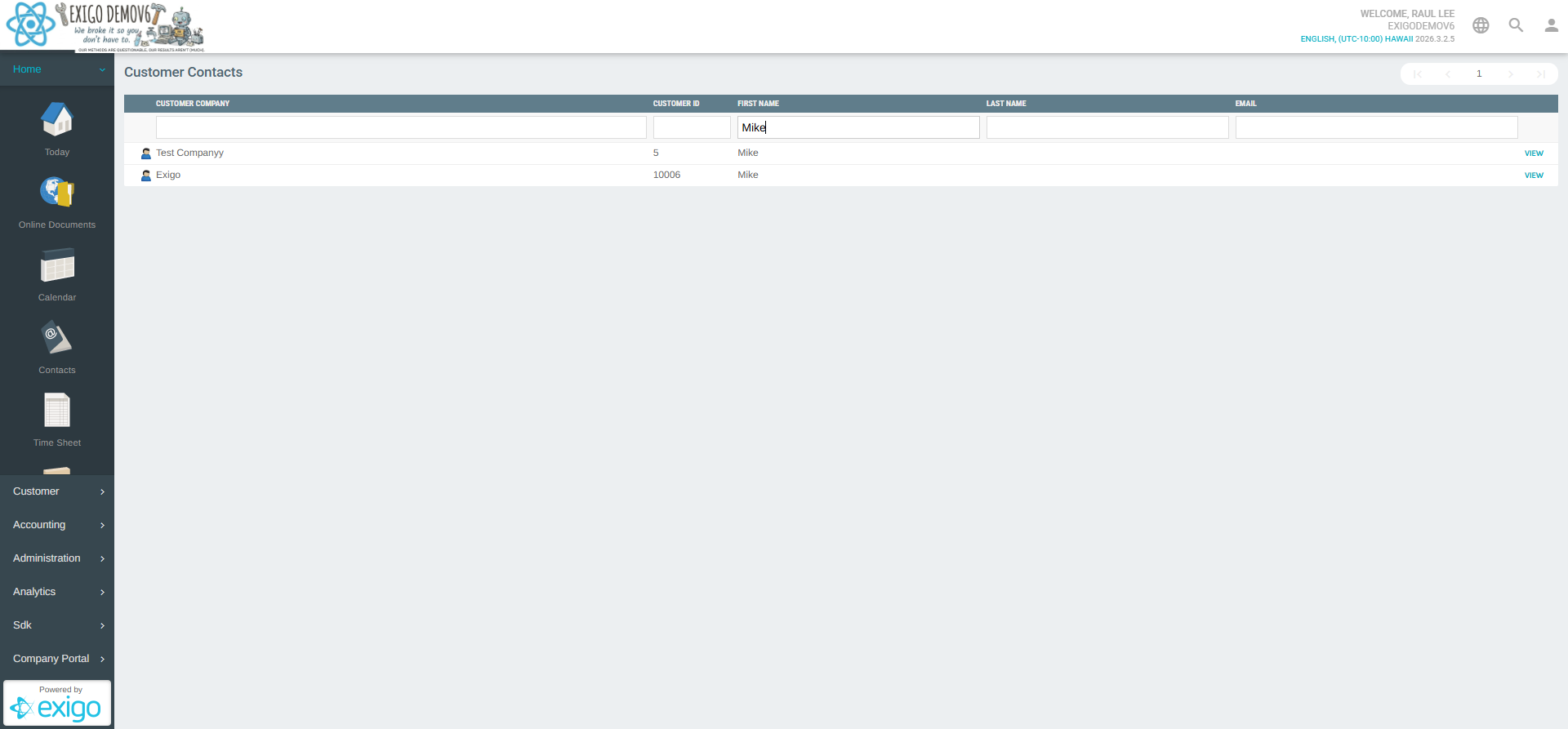
Filtros de columna
Cada columna dispone de un campo de búsqueda de texto libre en la fila inferior del encabezado. Los filtros se aplican en tiempo real conforme se escribe.
Paginación
En la parte superior de la tabla se encuentran los controles de paginación:
first_page— ir a la primera páginachevron_left— página anterior- Campo
#— ingresar número de página directamente chevron_right— página siguientelast_page— última página
Acción VIEW
El botón VIEW en cada fila lleva al Portal del Cliente (CustomerPortal) asociado a ese contacto, mostrando el perfil completo del cliente.
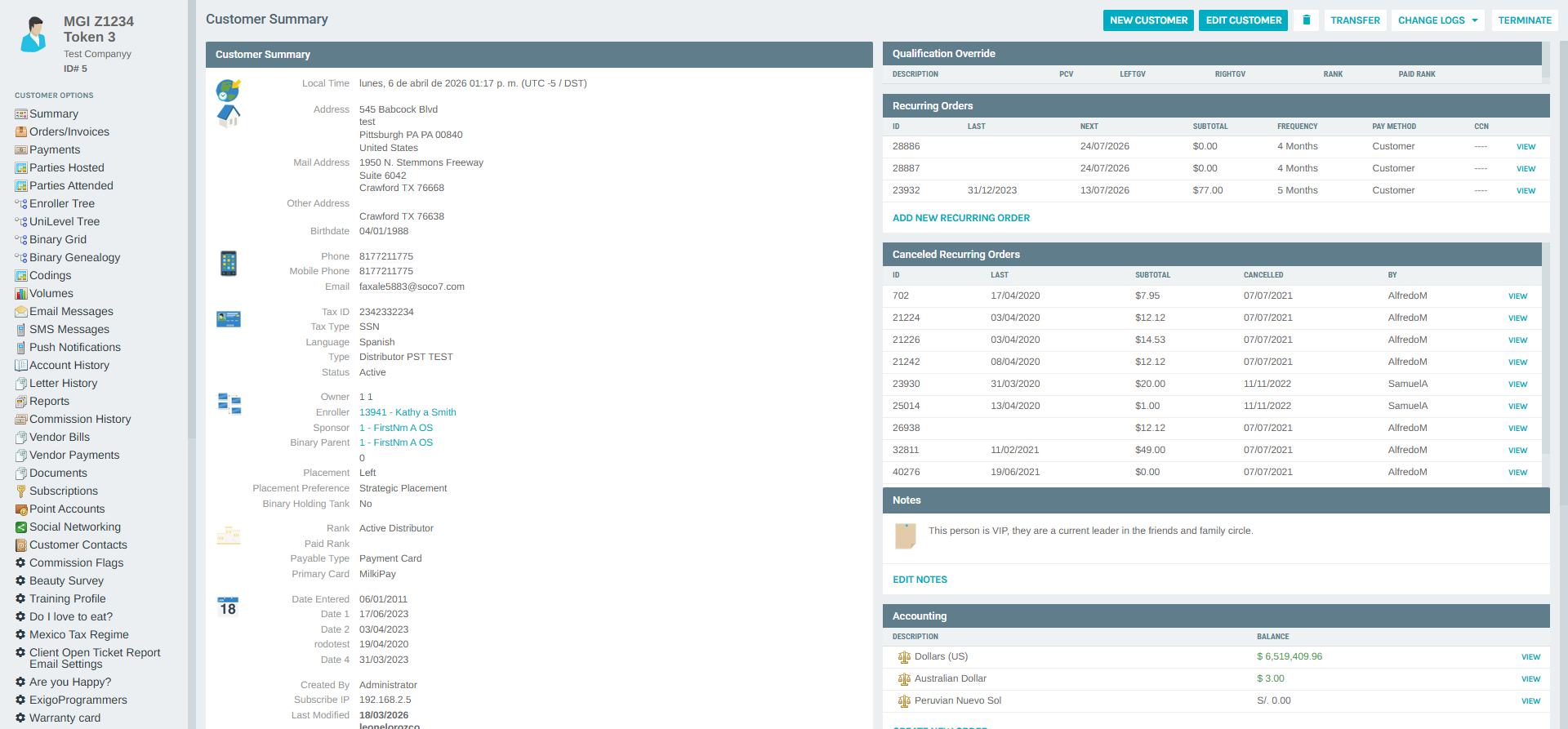
Dentro del Portal del Cliente, la sección Customer Contacts muestra los contactos propios de ese cliente.
Lista de Contactos de un Cliente
Desde el Portal del Cliente → Customer Contacts, se visualiza la lista de contactos del cliente con las siguientes columnas:
| Columna | Descripción |
|---|---|
| First Name | Nombre del contacto |
| Last Name | Apellido del contacto |
| Mobile | Teléfono móvil |
| Phone | Teléfono fijo |
| Correo electrónico | |
| (Acciones) | Botón EDIT y menú ⋮ (más opciones) |
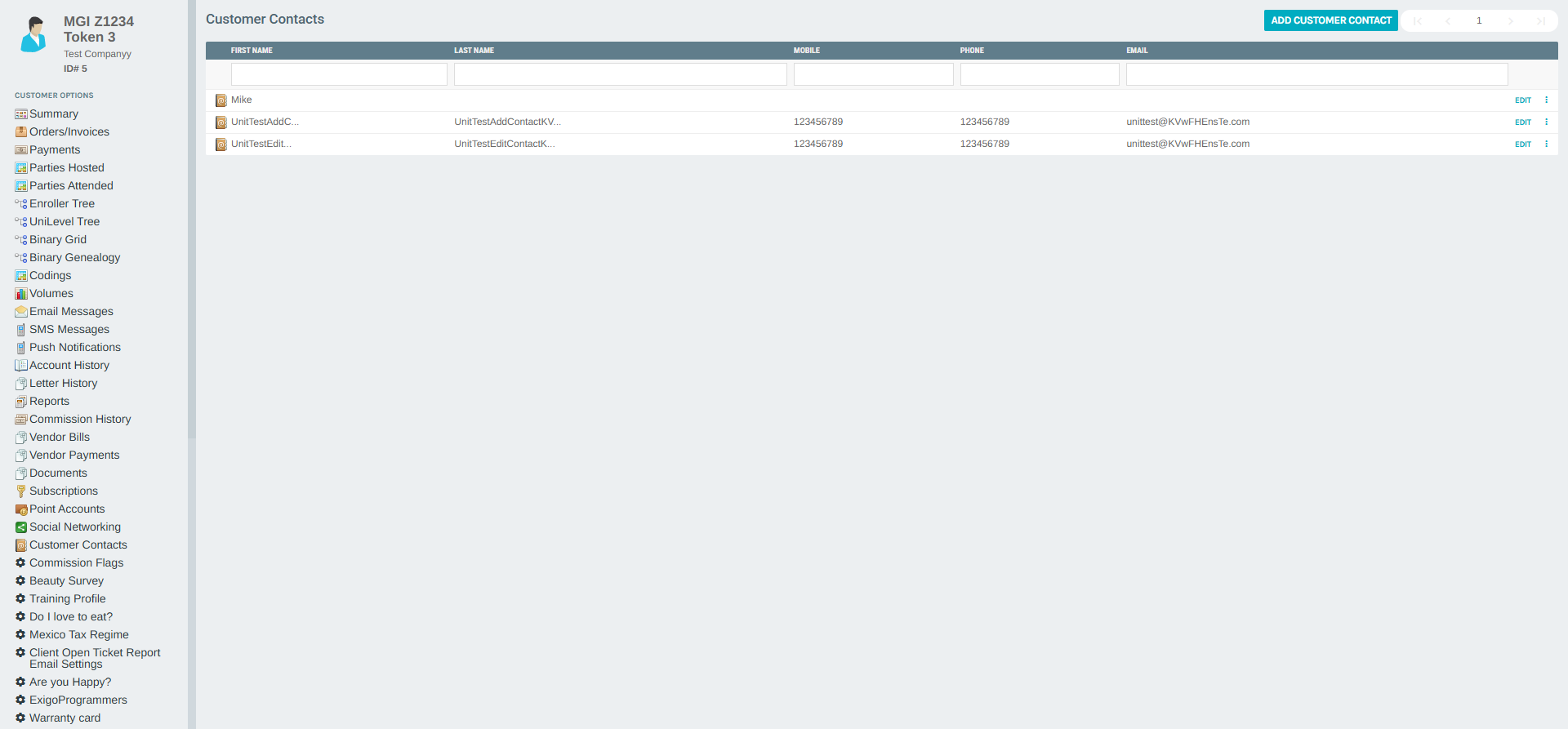
Acciones sobre un contacto
- EDIT — abre el formulario de edición del contacto en un popup.
- ⋮ (more_vert) — despliega un menú contextual con las opciones:
- Edit — editar el contacto
- Delete — eliminar el contacto
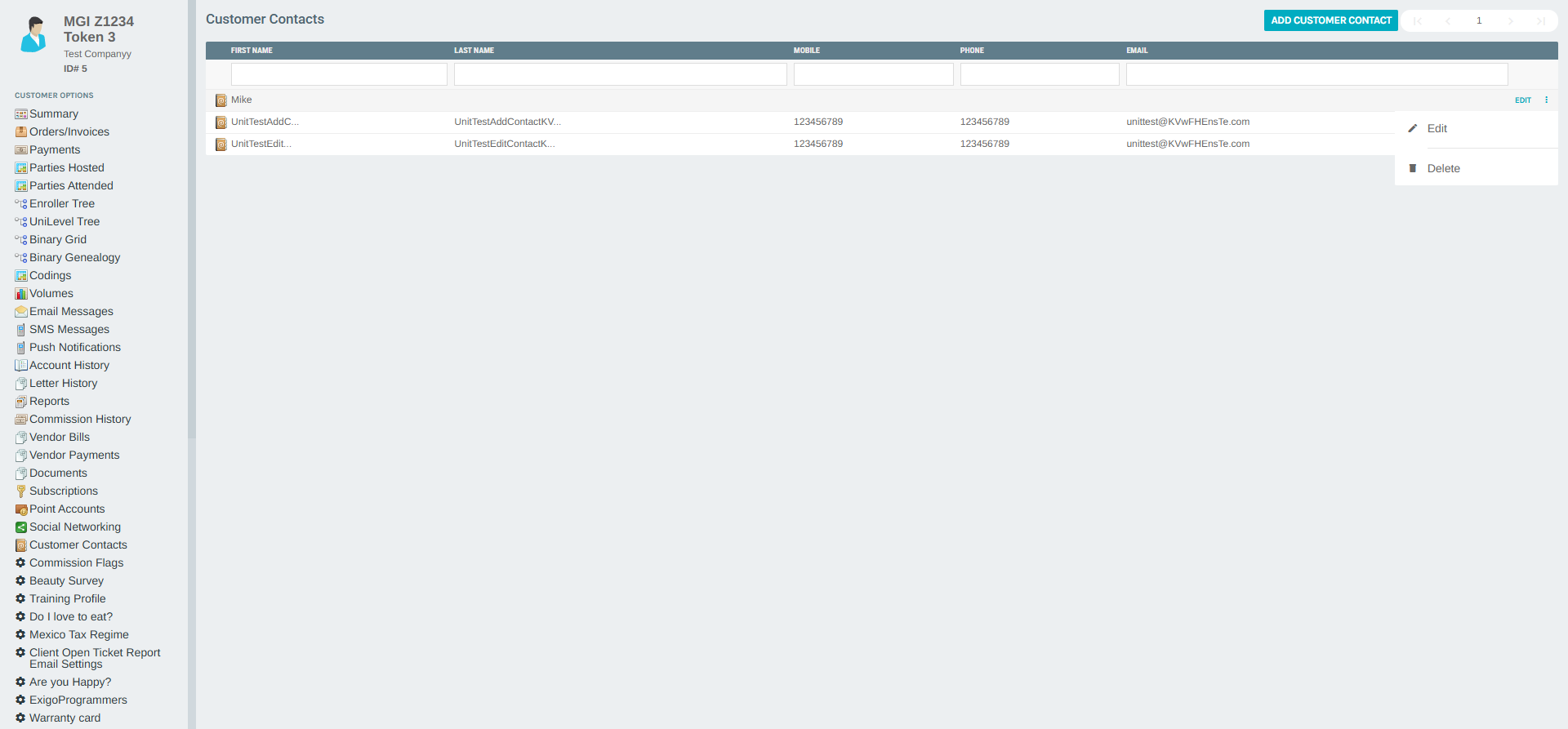
Botón ADD CUSTOMER CONTACT
Permite agregar un nuevo contacto al cliente actual. Se ubica en la parte superior de la lista de contactos.
Formulario de Edición de Contacto
Al hacer clic en EDIT o Edit del menú contextual, se abre un popup con el formulario de gestión del contacto.
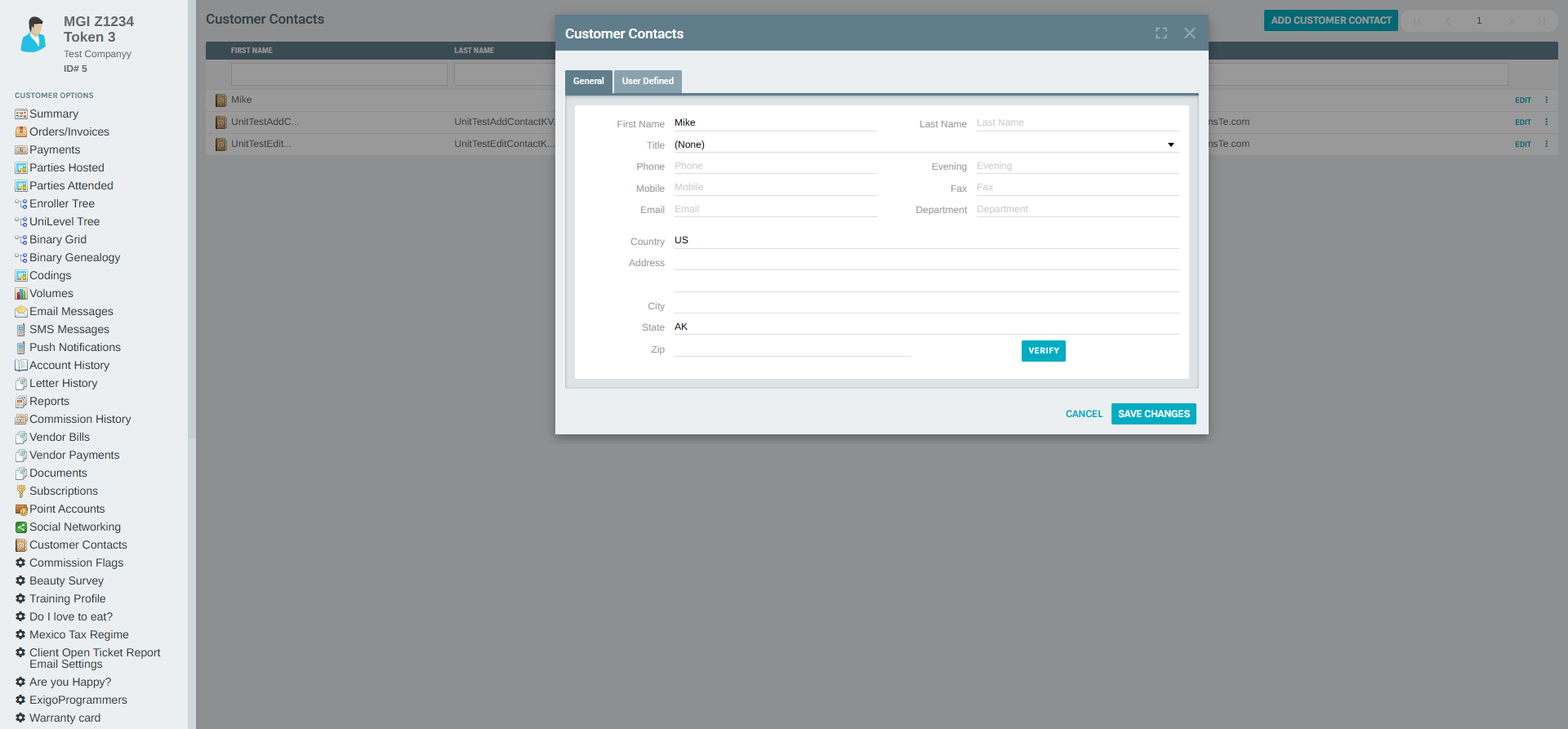
Pestañas
- General — información personal y de contacto
- User Defined — campos personalizados definidos por el cliente
Campos de la pestaña General
| Campo | Descripción |
|---|---|
| First Name (requerido) | Nombre del contacto |
| Last Name (requerido) | Apellido del contacto |
| Title | Título o cargo (lista desplegable) |
| Phone | Teléfono principal |
| Evening | Teléfono vespertino/alternativo |
| Mobile | Teléfono móvil |
| Fax | Número de fax |
| Correo electrónico | |
| Department | Departamento de la empresa |
| Country | País |
| Address | Dirección línea 1 |
| (segunda línea) | Dirección línea 2 |
| City | Ciudad |
| State | Estado/Provincia |
| Zip | Código postal |
Botones del formulario
| Botón | Acción |
|---|---|
| SAVE CHANGES | Guarda los cambios realizados |
| CANCEL | Cancela y cierra el popup sin guardar |
| VERIFY | Verifica la dirección ingresada |
Consejos de Uso
- Utiliza los filtros de columna para encontrar contactos rápidamente por empresa, nombre o correo electrónico.
- El botón VIEW lleva directamente al portal completo del cliente, desde donde puedes explorar toda la información del cliente y sus contactos.
- Para agregar un nuevo contacto a un cliente específico, navega primero al portal del cliente (vía Customer Search) y usa el enlace Customer Contacts en la barra lateral.